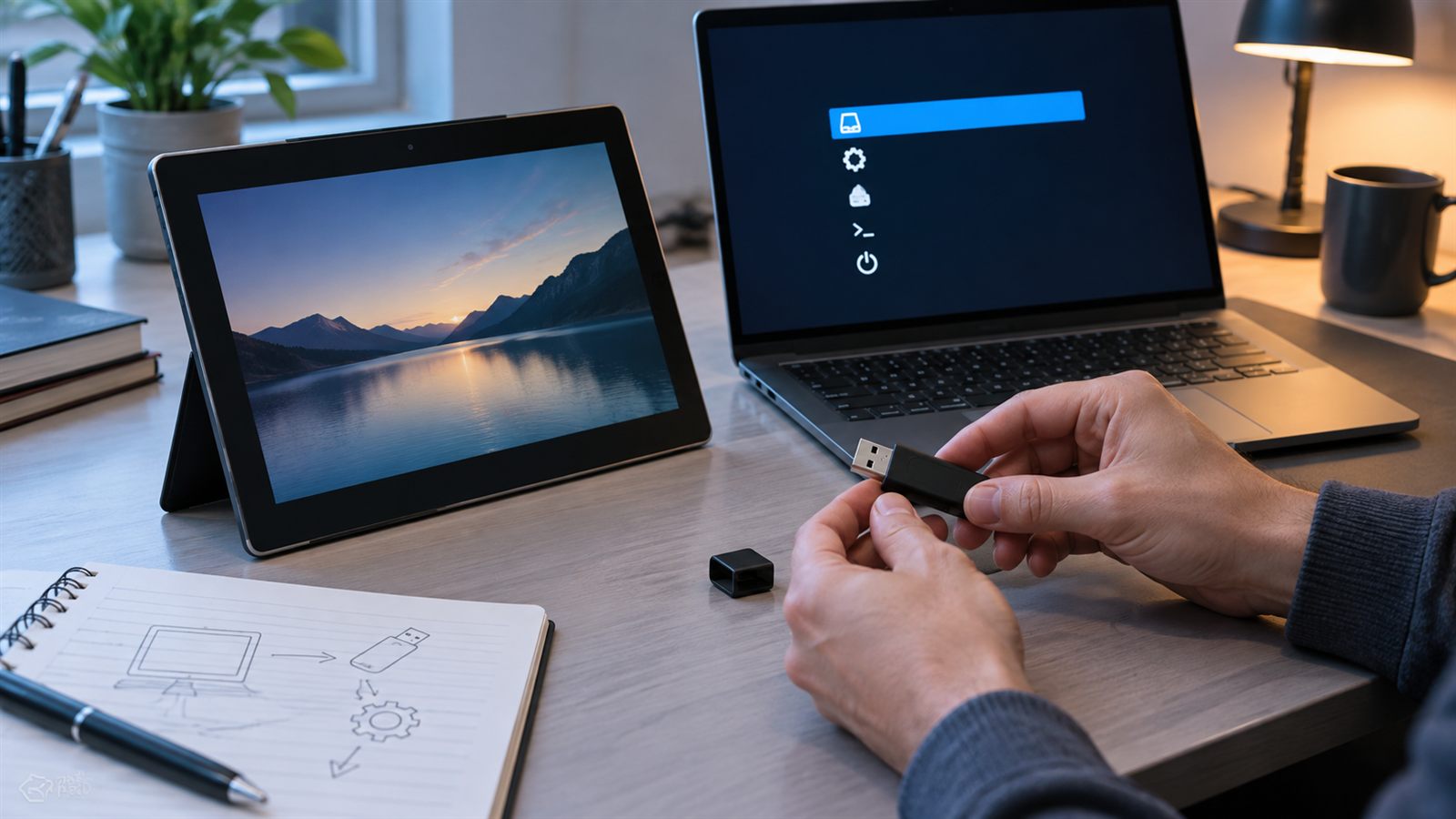
Instalar Android en una Microsoft Surface RT no es una instalación convencional. El dispositivo utiliza un procesador ARMv7, un firmware UEFI con Secure Boot y un arranque muy cerrado. Por eso no basta con copiar una ISO de Android a un USB: primero hay que preparar el sistema, desbloquear el arranque mediante las herramientas de la comunidad y utilizar una compilación compatible con Surface RT.
Antes de empezar: qué Surface RT tienes
Esta guía está pensada principalmente para la Surface RT de primera generación, lanzada en 2012 y basada en NVIDIA Tegra 3. No debes confundirla con Surface Pro, Surface 2 o modelos Surface posteriores: utilizan hardware y procedimientos diferentes.
| Comprobación | Por qué importa | Resultado recomendado |
|---|---|---|
| Modelo | El método depende del SoC y del firmware. | Surface RT 1, Tegra 3, ARMv7. |
| Sistema | Las herramientas de jailbreak necesitan un entorno Windows RT compatible. | Windows RT 8.0/8.1, preferiblemente actualizado antes de hacer copia. |
| Almacenamiento | La instalación puede modificar particiones y borrar la memoria interna. | Copia externa verificada y espacio suficiente en USB. |
| Arranque | El firmware de RT bloquea cargadores no firmados. | Jailbreak y método de arranque compatible; no sirve un USB normal de Android. |
Qué se puede instalar realmente
El proyecto Open Surface RT documenta métodos para arrancar Linux y trabajos comunitarios de Android sobre este hardware. La propia documentación señala que el arranque alternativo requiere superar las restricciones de Secure Boot y que algunas compilaciones tienen limitaciones, como el uso de un solo núcleo de CPU. En 2022 ya existían pruebas de Android 5.1.1, pero no debe presentarse como una versión moderna con soporte completo.
Consulta siempre la compilación exacta, el kernel, los controladores disponibles y los fallos conocidos antes de escribir nada en la tableta. El proyecto Open Surface RT, su wiki comunitaria y la documentación del U-Boot para Surface RT son referencias más fiables que una ISO aleatoria descargada de un foro.
Material necesario
- Microsoft Surface RT de primera generación con batería suficientemente cargada.
- Otro ordenador para descargar las herramientas y preparar el USB.
- Una memoria USB de al menos 8 GB, mejor si es de buena calidad.
- Un segundo dispositivo de almacenamiento para la copia de seguridad.
- Imagen oficial de recuperación de Surface RT y un adaptador USB si es necesario.
- Jailbreak de Tegra compatible, Golden Keys/Yahallo o el método que indique la documentación actual del proyecto.
- Kernel, device tree, cargador y sistema Android preparados específicamente para Tegra 3/Surface RT.
Paso 1: hacer una copia de seguridad
Copia documentos, fotografías, favoritos y cualquier archivo de la memoria interna. Guarda también la clave de recuperación de Windows si el sistema la solicita. Una copia que no se ha probado no es una copia segura: abre varios archivos desde el disco externo antes de continuar.
Paso 2: preparar Windows RT
- Instala las actualizaciones disponibles para Windows RT 8.1.
- Desactiva temporalmente el cifrado o las protecciones que impidan modificar el arranque, siguiendo las instrucciones específicas del proyecto.
- Comprueba que la tableta arranca con normalidad y que el USB funciona.
- Crea el medio de recuperación oficial antes de aplicar el jailbreak.
Microsoft diseñó los equipos Windows RT ARM para arrancar únicamente software confiable mediante Secure Boot; no existe un interruptor normal equivalente al de muchos PC x86. Por eso el orden de los pasos es crítico.
Paso 3: crear el USB de jailbreak
- Descarga el paquete desde la documentación del proyecto correspondiente a Tegra y comprueba su integridad cuando se publique un hash.
- Formatea el USB en FAT32 si las instrucciones del paquete lo requieren.
- Copia los archivos de arranque respetando exactamente las carpetas indicadas, especialmente
EFI/BOOT/. - Expulsa el USB de forma segura y conéctalo a la Surface apagada.
El Tegra Jailbreak USB reúne instrucciones para dispositivos Windows RT basados en Tegra. Las versiones y los nombres de los archivos pueden cambiar; no sustituyas el paquete por otro sin confirmar que corresponde a tu modelo.
Paso 4: arrancar desde el USB y desbloquear el arranque
- Apaga completamente la Surface.
- Mantén pulsado el botón de volumen abajo mientras pulsas encendido para intentar arrancar desde USB.
- Si aparece el menú de arranque, selecciona el dispositivo USB.
- Ejecuta el proceso indicado por la herramienta y espera a que finalice sin retirar la memoria.
- Reinicia y confirma, siguiendo la documentación, si el estado de Secure Boot ha cambiado.
Paso 5: preparar Android
Android no se instala con una ISO pensada para teléfonos x86 o para una tableta moderna. Necesitas una compilación ARMv7/Tegra 3 con kernel, device tree, partición raíz y cargador compatibles. La documentación de Open Surface RT muestra que el arranque UEFI utiliza archivos específicos como el kernel y el device tree de la Surface.
- Descarga la compilación desde una fuente comunitaria identificable.
- Lee la lista de dispositivos compatibles y los problemas conocidos.
- Verifica el hash de cada archivo si el proyecto lo proporciona.
- Prepara el USB con la estructura exacta indicada por la versión elegida.
- No borres Windows todavía: prueba primero el arranque externo.
Paso 6: arrancar Android desde USB
- Conecta el USB preparado con la Surface apagada.
- Arranca manteniendo el botón de volumen abajo.
- Selecciona el cargador alternativo o la entrada creada por el jailbreak.
- Espera varios minutos en el primer arranque; el primer inicio puede ser más lento.
- Comprueba pantalla táctil, Wi-Fi, sonido, teclado, suspensión y orientación.
Si Android llega al escritorio pero no funciona el táctil, la red o la pantalla, no significa que la instalación esté completa: en Surface RT el soporte de hardware depende del kernel y de los controladores portados.
Paso 7: instalación permanente o arranque externo
La opción más segura es mantener Android en USB mientras se comprueba su estabilidad. Solo después de verificar que la compilación funciona debes valorar una instalación en la memoria interna. Una instalación permanente puede eliminar la partición de recuperación y dificultar la vuelta a Windows RT.
| Opción | Ventaja | Inconveniente | Recomendación |
|---|---|---|---|
| Arranque USB | Permite probar sin borrar Windows. | Es más lento y dependes del pendrive. | Primera prueba. |
| Arranque dual | Conserva dos sistemas. | Requiere particionado y configuración avanzada. | Solo con documentación específica. |
| Instalación completa | Android queda como sistema principal. | Puede borrar recuperación y dejar el equipo sin Windows. | Solo si aceptas el riesgo. |
Problemas habituales
La Surface ignora el USB
Comprueba FAT32, la ruta EFI/BOOT/, el cargador correcto para ARM y que el jailbreak se haya aplicado. Un USB preparado para un PC x64 no funcionará.
Se queda en el logotipo
Prueba otra compilación compatible, revisa el kernel y el device tree y vuelve a la copia de recuperación si el proyecto lo indica. No interrumpas una operación de escritura en la memoria interna.
Android arranca, pero no hay Wi-Fi o táctil
Es una limitación habitual de los ports comunitarios. Consulta la tabla de hardware soportado de la versión instalada; cambiar de ROM sin cambiar el kernel normalmente no lo soluciona.
Quiero volver a Windows RT
Usa la imagen oficial de recuperación de tu modelo. Si modificaste particiones o el cargador, quizá necesites reconstruir el USB de arranque siguiendo la guía de recuperación del proyecto.
Preguntas frecuentes
¿Se puede instalar cualquier versión de Android?
No. Debe existir un port compatible con ARMv7/Tegra 3 y con los componentes de arranque de Surface RT.
¿Hace falta desbloquear el bootloader?
Hace falta superar las restricciones de Secure Boot mediante las herramientas específicas de Windows RT. No es el mismo proceso que desbloquear el bootloader de un móvil Android.
¿Se puede conservar Windows RT?
En algunos escenarios se puede probar desde USB o configurar arranque dual, pero depende del método y del estado de las particiones. Haz copia antes de modificar nada.
¿Es una buena idea para una Surface RT de uso diario?
Solo si aceptas limitaciones de rendimiento, compatibilidad y soporte. Para uso diario, conservar Windows RT y experimentar desde USB suele ser la alternativa menos arriesgada.
Conclusión
Instalar Android en una Surface RT es un proyecto de experimentación y preservación de hardware, no una actualización oficial. El camino prudente es identificar el modelo, respaldar los datos, preparar el jailbreak correcto, probar una compilación ARMv7 desde USB y documentar cada cambio. Si no existe una compilación mantenida para tu modelo, instalar una imagen genérica puede dejar la tableta inutilizable.