Si el mando del Xiaomi TV Stick no funciona, empieza por lo sencillo: revisa las pilas y su orientación, reinicia el Stick y confirma que el televisor está en la entrada HDMI correcta. Si el mando enciende el televisor pero no controla los menús —o al revés—, puede tratarse de dos conexiones distintas: Bluetooth para manejar el Stick e infrarrojos para algunas funciones del televisor, según el modelo.
Prueba estas soluciones en orden. Así podrás identificar si el problema está en la alimentación, el emparejamiento Bluetooth, el propio Stick o solo en los botones de encendido y volumen.
Diagnóstico rápido: qué falla y qué probar primero
| Síntoma | Primera comprobación | Siguiente paso |
|---|---|---|
| No responde ningún botón | Cambia las pilas y revisa la polaridad y los contactos. | Desconecta el Stick de la corriente durante 30 segundos y vuelve a conectarlo. |
| El Stick funciona, pero el mando no controla los menús | Comprueba si el mando sigue vinculado por Bluetooth. | Añádelo desde el menú de mandos y accesorios del Stick. |
| El mando navega, pero no enciende el televisor o no cambia el volumen | Prueba esos botones apuntando al televisor. | Revisa la configuración de control del televisor; puede depender del infrarrojo y del modelo. |
| El mando se conecta y se desconecta | Acércate al Stick y aparta temporalmente otros dispositivos inalámbricos. | Elimina el mando de los accesorios vinculados y vuelve a emparejarlo. |
| No aparece la pantalla de inicio del Stick | Comprueba la alimentación y selecciona la entrada HDMI usada. | Desconecta alimentación y HDMI, espera unos 30 segundos y prueba de nuevo. |
1. Comprueba las pilas del mando
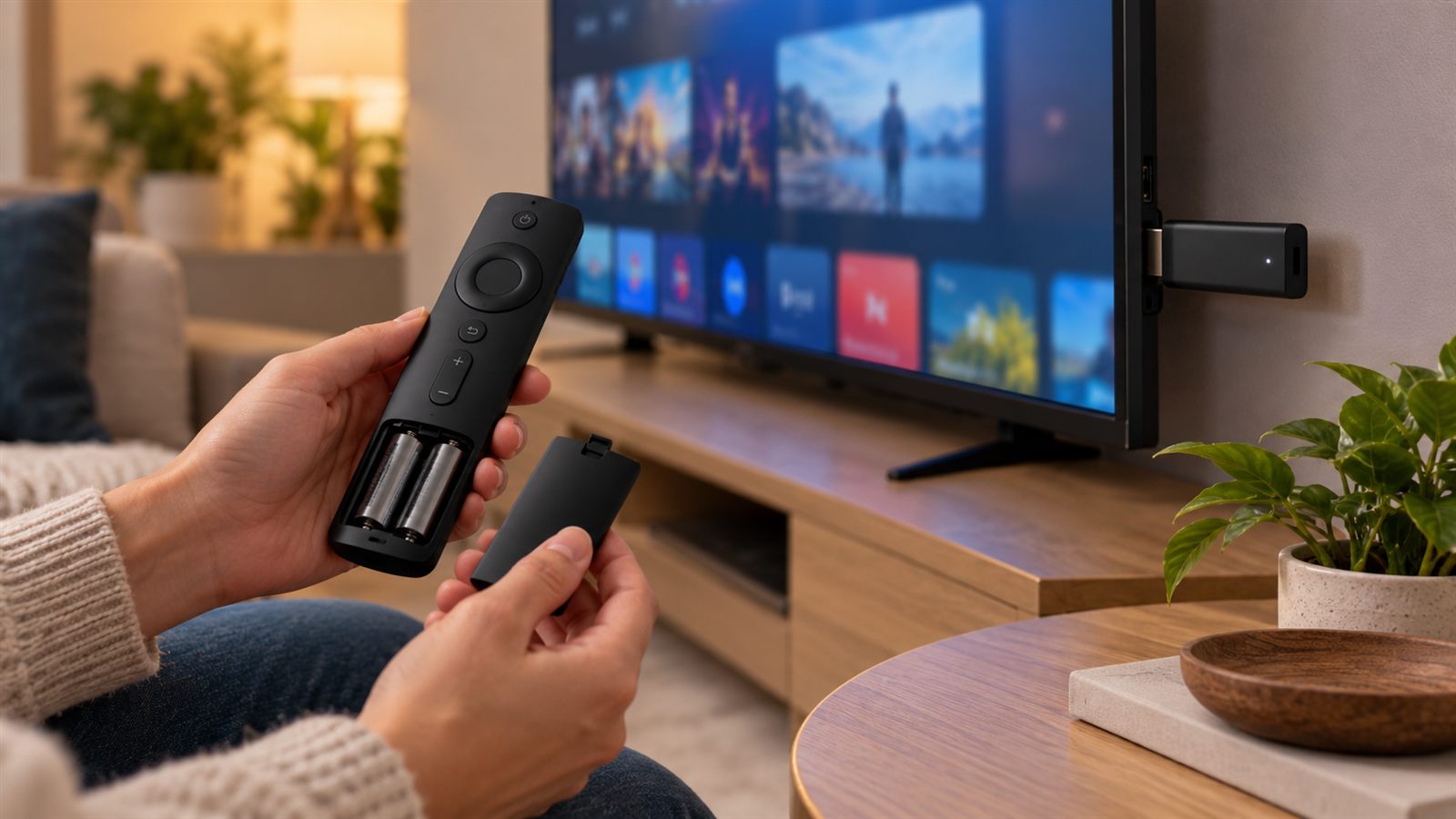
- Abre el compartimento y comprueba que las pilas están colocadas con la polaridad indicada.
- Si tienes dudas, prueba con un par de pilas nuevas del tipo recomendado para tu mando.
- Revisa que los contactos metálicos no estén sucios, hundidos o corroídos. No rasques ni manipules el mando si observas una fuga de las pilas.
- Vuelve a cerrar el compartimento y prueba primero los botones de navegación.
Si sigue sin responder, continúa con el reinicio. No hace falta restablecer el Stick de fábrica como primera medida.
2. Reinicia el Xiaomi TV Stick y revisa el HDMI
- Desconecta el cable de alimentación del Stick.
- Espera alrededor de 30 segundos y vuelve a conectarlo. Siempre que sea posible, utiliza el adaptador y el cable de alimentación recomendados para el dispositivo.
- En el televisor, selecciona la entrada HDMI a la que está conectado el Stick.
- Espera a que aparezca la pantalla de inicio y prueba de nuevo el mando.
Este reinicio no borra tus aplicaciones ni la configuración. Si el Stick no llega a mostrar su pantalla de inicio, consulta también la guía oficial de Xiaomi para problemas al iniciar el Mi TV Stick.
3. Vuelve a emparejar el mando por Bluetooth
Si puedes manejar el Stick con otro mando o con la aplicación móvil, abre la sección de configuración de mandos y accesorios, selecciona la opción para añadir un accesorio y sigue las instrucciones que aparezcan en pantalla. Mantén el mando cerca del Stick durante el proceso.
La combinación de botones para iniciar el emparejamiento puede cambiar según la versión del Stick, la región y el modelo del mando. La ayuda general de Xiaomi indica Home + Menú para algunos mandos Bluetooth de sus televisores y cajas, pero no debe tomarse como una combinación universal para todos los TV Stick. Usa la secuencia que indique la pantalla o el manual de tu modelo. Xiaomi explica el procedimiento en su guía de emparejamiento Bluetooth.
Si el mando ya aparece en la lista de accesorios pero no responde, elimínalo de los dispositivos vinculados, reinicia el Stick y vuelve a añadirlo. Si tienes varios mandos Xiaomi cerca, apaga temporalmente los que no estés usando para evitar confusiones.
4. Usa el móvil como mando provisional
Cuando el Stick está encendido y conectado a la red, puedes probar el mando virtual de Google TV en un móvil compatible. El teléfono y el Stick deben estar conectados a la misma red Wi‑Fi; elige el dispositivo en la aplicación e introduce el código que aparezca en la televisión. Los nombres de los menús pueden variar según la versión de la aplicación.
Google describe este proceso en su ayuda para usar el teléfono como mando de Android TV. Si el Stick no aparece, confirma que ambos están en la misma Wi‑Fi y que el televisor muestra la pantalla de inicio.
5. Si solo fallan el encendido o el volumen del televisor
Comprueba si los botones de navegación funcionan. En determinados mandos, la comunicación con el Stick se realiza por Bluetooth, mientras que el control de encendido o volumen del televisor puede depender de infrarrojos o de la configuración del equipo. Por eso, el mando puede controlar los menús y no el televisor, o al contrario. Esta configuración depende de la versión y del mando: consulta el manual de tu modelo y vuelve a configurar el control del televisor desde los ajustes del Stick si esa opción está disponible.
Por ejemplo, Xiaomi especifica que el mando del Xiaomi TV Stick HD (2.ª generación) usa Bluetooth para el Stick y que su mando ARPP incorpora infrarrojos para controlar el encendido del televisor. No extrapoles esa característica a todos los mandos Xiaomi: comprueba los detalles del modelo concreto.
6. Cuándo contactar con soporte
Si has probado pilas nuevas, reiniciado el Stick y seguido el emparejamiento indicado para tu modelo, pero el mando no aparece o continúa sin responder, puede haber un fallo en el mando, sus contactos o el receptor del dispositivo. Consulta la página oficial de manuales de Xiaomi y contacta con el servicio técnico indicando el modelo exacto del Stick y del mando. Evita restablecer el Stick de fábrica salvo que soporte te lo recomiende: ese proceso puede borrar ajustes y datos locales.
Preguntas frecuentes
¿Qué hago si el mando del Xiaomi TV Stick no responde?
Empieza por cambiar las pilas y comprobar su orientación. Después reinicia el Stick desconectándolo de la corriente unos 30 segundos. Si el dispositivo inicia, intenta volver a emparejar el mando desde los ajustes de mandos y accesorios.
¿Qué botones hay que pulsar para emparejar el mando?
No hay una combinación única válida para todos los modelos y regiones. Sigue la indicación en pantalla o el manual de tu mando. Home + Menú aparece en instrucciones generales de algunos mandos Xiaomi, pero puede no corresponder a tu TV Stick.
¿Puedo usar el móvil mientras arreglo el mando?
Sí, puedes probar el mando virtual de Google TV si el Stick está encendido, es detectable y ambos dispositivos están conectados a la misma red Wi‑Fi. La aplicación solicitará introducir en el móvil el código mostrado en la televisión.
¿Por qué funcionan los menús, pero no el volumen o el encendido?
En algunos modelos, los botones de navegación se comunican con el Stick por Bluetooth y los controles del televisor usan infrarrojos o una configuración aparte. Comprueba el manual del mando y los ajustes de control del televisor.
¿Restablecer el Stick de fábrica arreglará el mando?
No es el primer paso recomendado. Prueba antes las pilas, el reinicio eléctrico y el emparejamiento. Un restablecimiento de fábrica puede borrar la configuración y los datos locales, así que resérvalo para el final y solo si las instrucciones de soporte de tu modelo lo aconsejan.
En resumen
Para solucionar un mando Xiaomi TV Stick que no funciona, revisa primero las pilas, reinicia el Stick y vuelve a emparejar el accesorio siguiendo las instrucciones de tu modelo. Si solo fallan el encendido o el volumen, comprueba el control del televisor por separado. Como alternativa temporal, prueba la aplicación Google TV con ambos dispositivos en la misma Wi‑Fi.